
需求
参加工作的是时候, 经常遇到这种情况, 公司的内部网络与外部网络是隔离的。 这导致所有工作都得到办公室才能完成,不能进行远程办公,导致有时因为一些鸡毛蒜皮的小事, 不得屁颠屁颠地跑到办公室解决。 因此我们迫不及待的寻求远程办公方案
方案
为解决上面续期,我搜索了几种方案
- 使用TeamViewer(个人版免费, 商业版收费)
- 使用AnyDesk(免费,比TeamViewer卡)
以上两种方案都要求被控制的电脑需要有连互联网的条件,并且服务器在第三方手中,安不安全我吃不准。
刚好我手中有个丐版的服务器(配置比较差,但网络条件还可观-5Mb/b),因此选中轻量版的npc, 搭建自己的网络渗透服务.
准备工作
硬件
- 树莓派一台(我这里是树莓派3B)
- 笔记本电脑一台(我这里是MacBook)
- TF(SD)卡U一张(烧录Raspbian系统)
- 读卡器一枚
- 网线一根
- 路由器一台(可上网)
软件
- 树莓派官方网站下载Raspbian镜像文件https://www.raspberrypi.org/downloads/raspbian/, 这里我选择Raspbian Buster with desktop(1136 MB)
- 镜像写入工具baleanEtcher
系统安装与连接
- 将Raspbian镜像文件写入到SD卡中,制作成启动盘
- 在SD卡根目录中添加一个ssh文件(不要有后缀), 原因:系统内置是有内置ssh服务,但默认是关闭的, 需添加一个ssh文件,才打开服务
- 将SD卡插入树莓派中, 并用网线连接树莓派与路由器.
- mac也连接到路由器上(有线或者无线都可以)
- 登录路由器管理页面, 查看树莓派自动分配的ip地址(根据这个ip可ssh远程连接树莓派)
- mac通过item2或者terminal远程连接树莓派(默认用户:pi, 密码:raspberry)
这是时候树莓派算是安装完毕了
配置双网卡
我这里树莓派要当内网渗透的中继节点, 因此需要两张网卡. 无线网卡:连接外网 有限网卡:连接局域网
- 开启wifi连接 输入sudo raspi-config 进行图形化操作

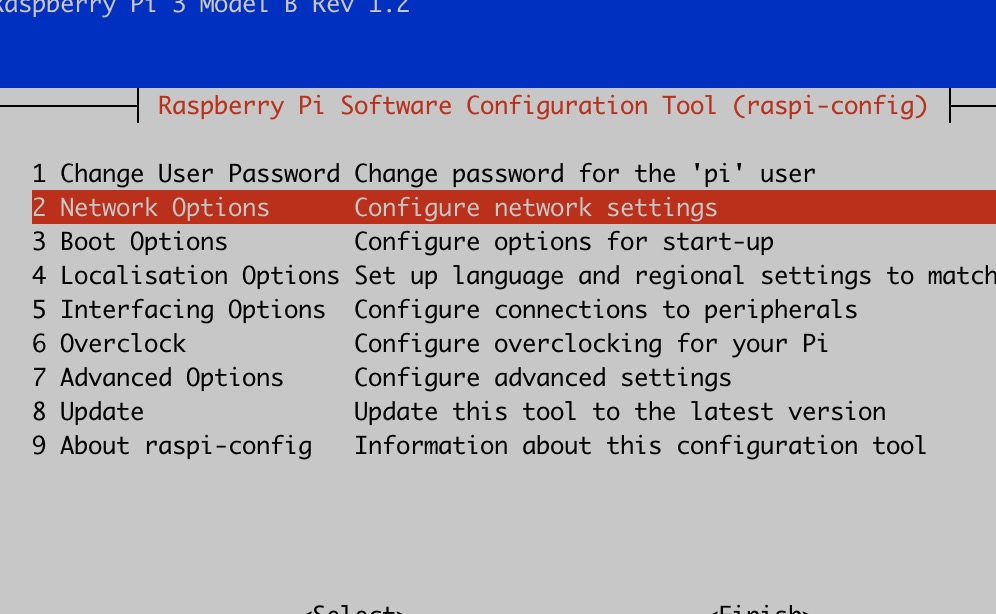
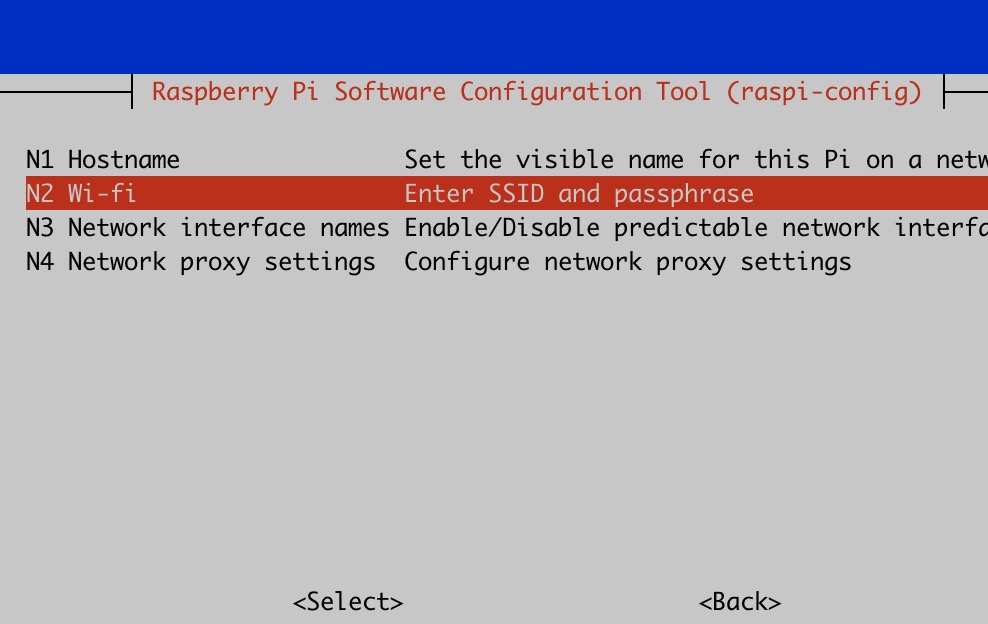
接下来输入wifi的名称与密码, 系统会自动连接wifi
- 配置静态局域网ip 修改/etc/dhcpcd.conf 文件
sudo vi /etc/dhcpcd.conf
1
2
3
4
5
interface eth0

static ip_address=192.168.0.10/24
#static routers=192.168.0.1
static domain_name_servers=192.168.0.1
注意: 我这里routers网关被我注释掉了, 如果开启网关, 则双ip间是无法互ping的, 并且系统默认使用有线网卡eth0, 则将无法访问互联网
当然, 如果不得不设置网关, 则需再手工配个路由, 网上有相关资料, 这里就不累赘了
现在, 树莓派具备了上网以及访问内网的权限了.
NPS客户端NPC安装
githup: https://github.com/ehang-io/nps 文档: https://ehang.io/nps/documents 以上是项目地址已经详细文档, 有兴趣可以看一看
直奔主题,下载NPC 地址:https://github.com/ehang-io/nps/releases 应为树莓派是ARM架构, 因此这里选择linux_amd64_client.tar.gz
操作步骤
- 我在home目录下建一个目录存放要软件
mkdir -p ~/app/npc - 下载上述软件至上述目录,并解压
tar -zxvf linux_amd64_client.tar.gz - 编写启动代码(方便开机自启)
在 ~/app/npc目录下新建start_npc.sh文件
1
2
3
 #!/bin/bash
cd /home/pi/app/npc
./npc -server=服务器ip:端口 -vkey=服务器生成的key -type=tcp  > /dev/null 2>1 &
保存文件, 并设置权限 chmod 777 start_npc.sh
- 设置开机自启 命令
sudo vi /etc/rc.local
在文件内exit 0 前面添加 /home/pi/app/npc/npc_start.sh & 其中&表示后台执行,不会影响主程序执行
一切操作完毕, 执行sudo reboot 重启树莓派看看情况